算是开个人 blog 第一篇博文。
程序人生:人生中的第一个Java应用程序 hello java!
开局一张图,程序全靠编:
![]()
Hello Java
准备环境
- JDK
- STS4(Spring Tool Suit4)
安装JDK17
Windows平台:
1
2
| unzip jdk-17.0.4.1_windows-x64_bin.zip
mv jdk-17.0.4.1 jdk17
|
加入环境变量:
- win + x + y:找到高级系统设置
- 编辑用户环境变量:新增 JAVA_HOME 引入 JDK 安装目录,例如:D:\jdk17
- 编辑用户环境变量:找到 Path 加入 %JAVA_HOME%;
Linux平台:
1
2
3
4
| tar -zxvf jdk-17.0.4.1_linux-x64_bin.tar.gz
mv jdk-17.0.4.1 jdk17
mkdir -p /usr/java
mv jdk17 /usr/java/
|
加入环境变量:sudo vim /etc/profile
1
2
3
4
5
|
JAVA_HOME=/usr/java/jdk17
CLASS_PATH=.:$JAVA_HOME/jre/lib/rt.jar:$JAVA_HOME/lib/dt.jar:$JAVA_HOME/lib/tools.jar
PATH=$PATH:$JAVA_HOME/bin
export JAVA_HOME CLASS_PATH PATH
|
即时生效,执行 source 命令:
验证版本
编写Java类
如果有 vi & vim 环境(通常Linux发行版自带):vim Test.java
桌面环境(无IDE):使用编辑器编辑(记事本 sublime text VSCode)新建文件:Test.java
桌面环境(有IDE):Eclipse for JavaEE、STS4(SpringToolSuit4)、IntelliJ
IDEA 或者 VSCode(安装 SpringToolSuit4 插件)任选一款构建 Java Project:Helloworld,然后 New、选 Class,新增文件:Test.java
结构清单:
- Helloworld
- src
- (default package)Test.java
输入如下内容:
1
2
3
4
5
6
7
8
9
10
| public class Test {
public static void main(String[] args) {
helloWorld();
}
public static void helloWorld(){
String hello_world ="hello world";
System.out.println(hello_world);
}
}
|
Run:运行
输入:
注意:某些低版本JDK需要先执行javac Test.java,再执行 java Test
输出:hello world
骚操作
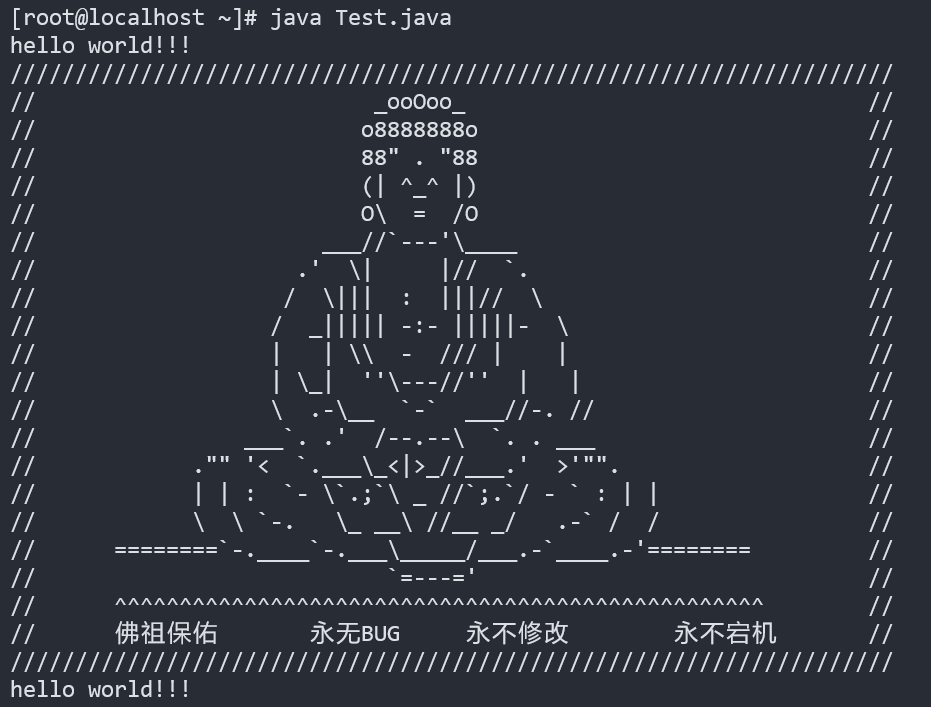
开局图片效果,是如下示例输出结果。
Rocky 9 Linux
输入如下内容,Linux 平台终端使用 vim 编辑时,打印输出需要注意圆点和引号的转义:
vim Test.java
1
2
3
4
5
6
7
8
9
10
11
12
13
14
15
16
17
18
19
20
21
22
23
24
25
26
27
28
29
| class Test{
public static void main(String args[]){
System.out.println("佛祖保佑!!!");
System.out.println("////////////////////////////////////////////////////////////////////");
System.out.println("// _ooOoo_ //");
System.out.println("// o8888888o //");
System.out.println("// 88\" . \"88 //");
System.out.println("// (| ^_^ |) //");
System.out.println("// O\\ = /O //");
System.out.println("// ___//`---'\\____ //");
System.out.println("// .' \\| |// `. //");
System.out.println("// / \\||| : |||// \\ //");
System.out.println("// / _||||| -:- |||||- \\ //");
System.out.println("// | | \\\\ - /// | | //");
System.out.println("// | \\_| ''\\---//'' | | //");
System.out.println("// \\ .-\\__ `-` ___//-. // //");
System.out.println("// ___`. .' /--.--\\ `. . ___ //");
System.out.println("// .\"\" '< `.___\\_<|>_//___.' >'\"\". //");
System.out.println("// | | : `- \\`.;`\\ _ //`;.`/ - ` : | | //");
System.out.println("// \\ \\ `-. \\_ __\\ //__ _/ .-` / / //");
System.out.println("// ========`-.____`-.___\\_____/___.-`____.-'======== //");
System.out.println("// `=---=' //");
System.out.println("// ^^^^^^^^^^^^^^^^^^^^^^^^^^^^^^^^^^^^^^^^^^^^^^^^^^ //");
System.out.println("// 佛祖保佑 永无BUG 永不修改 永不宕机 //");
System.out.println("////////////////////////////////////////////////////////////////////");
System.out.println("永不宕机!!!");
}
}
|
Windows 平台
如果,你有 vim 环境,同样可以在 CMD 字符命令环境或者 PowerShell 环境使用 vim 编辑 Test.java。
好吧,我想大抵是没有安装的。
使用 Windows 平台自带的记事本或者下载第三方编辑器,新建 Test.java,然后编辑并输入上面的演示内容。
Run 运行
输出结果,开局一张图。
示例,玩笑话,就当乐呵呵。
写代码,无法做到永无 bug ;服务器,也无法做到永不宕机。
人生也一样,终身有忧处,终身有乐处。
以上总结,仅供入门参考哟!
—END—